
1Menjalankan Viral Lab
Viral Lab bisa dijalankan di komputer sendiri (untuk mencoba) atau di VPS (supaya bisa dibuka dari mana saja, termasuk HP).
💻 Di komputer sendiri (localhost)
- Ekstrak
Viral_Lab_v6.zipke folder mana saja, misalnya Documents. - Windows: klik dua kali
Mulai-Viral-Lab.bat. Mac/Linux: jalankanbash mulai.sh. - Browser terbuka sendiri ke
http://127.0.0.1:3000.
🌐 Di VPS (online)
- Arahkan domain/subdomain ke IP VPS lewat A record di pengelola domain.
- Upload folder hasil ekstrak ke VPS, misalnya
/root/virallab. - Jalankan
cd /root/virallab/deploylalusudo bash pasang-vps.sh app.domainkamu.com email@kamu.com - Buka
https://app.domainkamu.com.
.bat akan mengunduh Node.js portable (±30 MB) dan memasang komponen. Butuh internet sekali saja. Berikutnya langsung jalan.2Membuat akun pertama (admin)
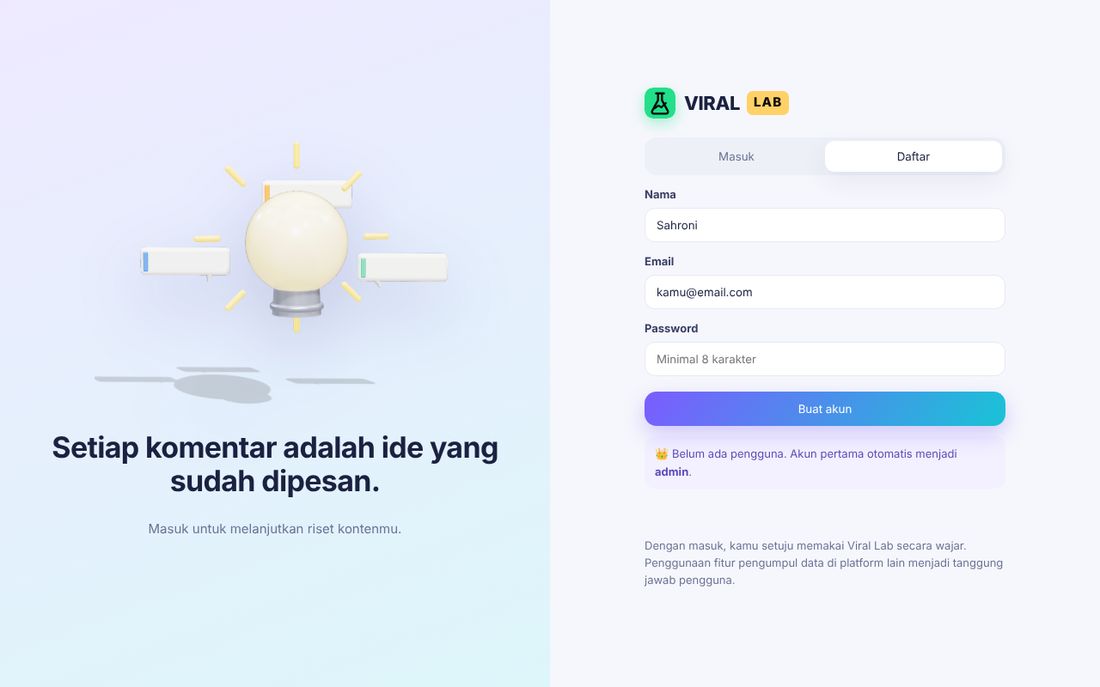
- Klik Masuk, lalu pilih tab Daftar.
- Isi nama, email, dan password (minimal 8 karakter), lalu klik Buat akun.
- Akun pertama otomatis menjadi admin. Setelah itu pendaftaran tertutup otomatis, cocok untuk pemakaian pribadi.
3Aplikasi Riset (fitur lama)
Setelah masuk, kamu langsung dibawa ke Aplikasi Riset. Semua fitur lama ada di sini: Hari Ini, Input Video, Peringkat, Pola, Cari Ide, Peluang, Produksi, Uji Hook, Trends, Studio Tulisan, dan lainnya.
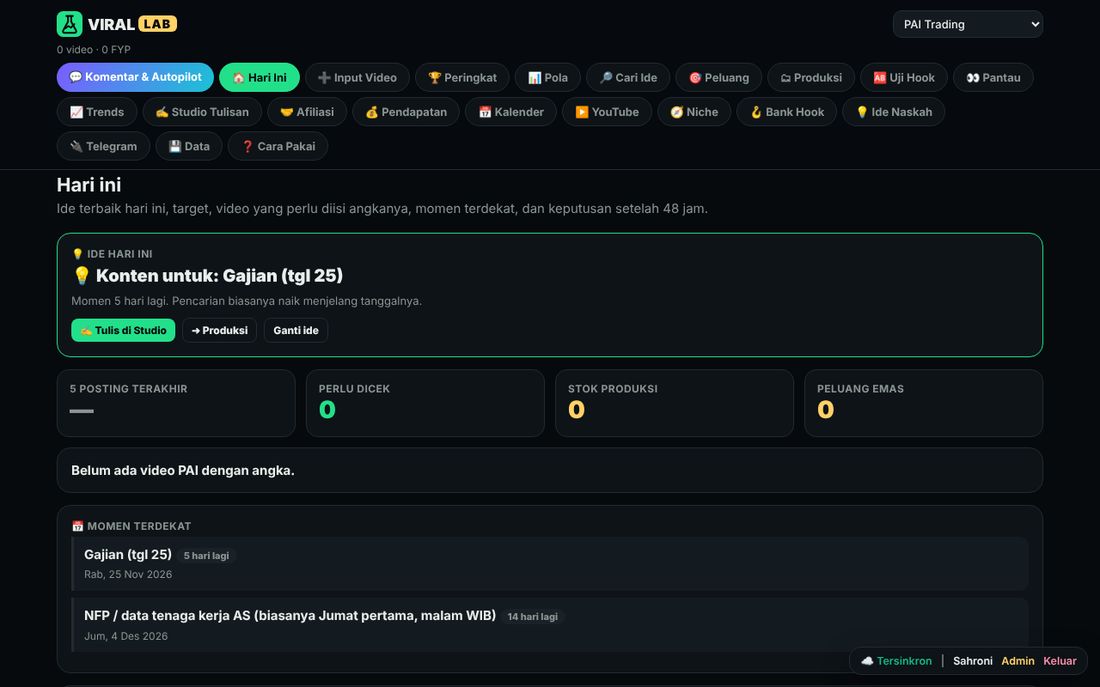
- ☁️ Tersinkron berarti data sudah tersimpan di server, jadi login di HP atau laptop lain akan menampilkan data yang sama.
- Data lama yang sudah ada di browser ikut terunggah otomatis saat pertama kali login.
- Cara pakai tiap fitur lama ada di menu ❓ Cara Pakai di dalam aplikasi.
4Memasang extension Viral Lab Collector
Extension inilah yang membaca komentar di TikTok, Instagram, YouTube, X, Threads, dan Facebook. Cukup dipasang sekali di Google Chrome (atau Edge/Brave).
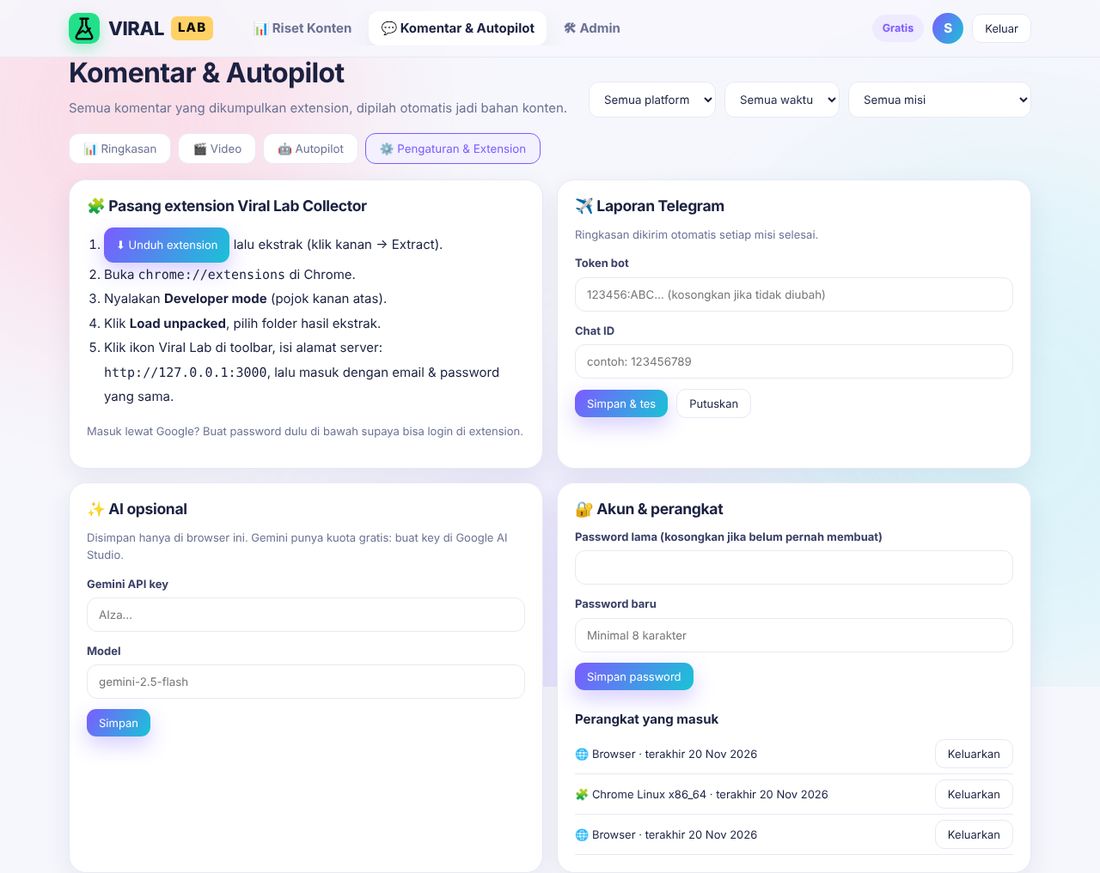
- Buka 💬 Komentar & Autopilot → ⚙️ Pengaturan & Extension, lalu klik ⬇ Unduh extension.
- Ekstrak file
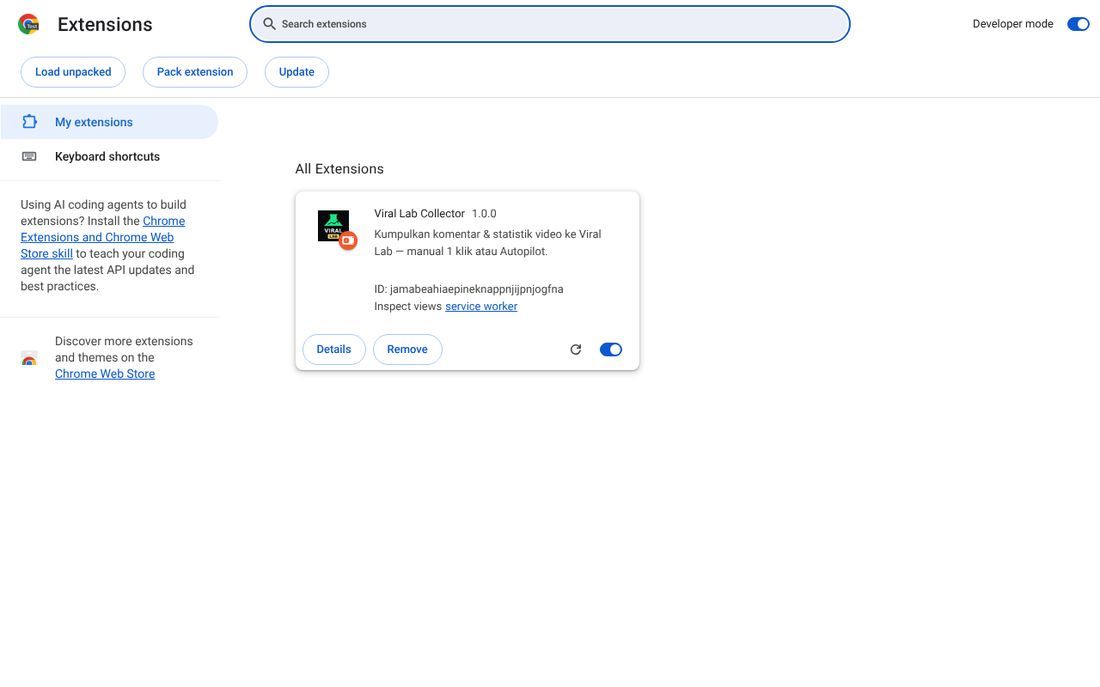
viralab-collector.zip(klik kanan → Extract All). Simpan foldernya di tempat yang tidak akan dihapus. - Ketik
chrome://extensionsdi kolom alamat Chrome. - Nyalakan Developer mode di pojok kanan atas.
- Klik Load unpacked, lalu pilih folder hasil ekstrak tadi.
- Klik ikon puzzle 🧩 di toolbar, lalu pin Viral Lab Collector supaya ikon labu hijau selalu terlihat.
Login di extension
- Klik ikon labu hijau di toolbar.
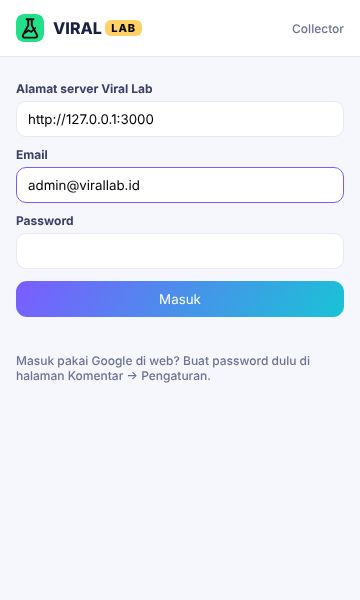
- Isi Alamat server:
• localhost:http://127.0.0.1:3000
• VPS:https://app.domainkamu.com - Isi email dan password yang sama dengan di web, lalu klik Masuk.
5Mengumpulkan komentar secara manual
Cara paling aman untuk mulai. Cocok untuk membedah satu video yang sedang viral.
- Buka satu video di TikTok, Reels/postingan Instagram, YouTube/Shorts, X, Threads, atau Facebook.
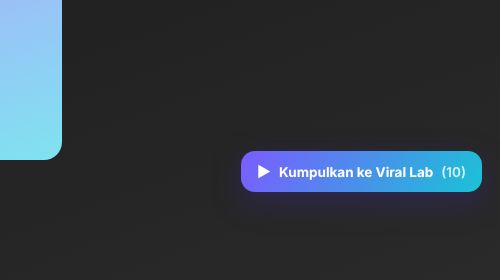
- Tunggu halaman selesai dimuat. Tombol ▶ Kumpulkan ke Viral Lab muncul di kanan bawah.
- Klik tombolnya. Extension akan membuka kolom komentar dan scroll sendiri pelan-pelan.
- Selesai saat muncul tulisan ✓ … komentar baru tersimpan.
Transkrip & hook ikut terbaca
Kalau videonya punya subtitle (TikTok dan YouTube sering menyediakannya), extension juga mengambil transkrip. Kalimat 3 detik pertama disimpan sebagai hook. Kalau subtitle tidak ada, hook diambil dari baris pertama caption. Hasilnya muncul di tab Hook Pemenang.
Di halaman profil: simpan statistik akun
Buka halaman profil sebuah akun (milikmu atau kompetitor). Tombolnya berubah menjadi 👤 Simpan statistik akun @…. Sekali klik, extension membaca daftar video di profil itu beserta views, likes, dan komentarnya, tanpa membuka video satu per satu.
6Autopilot: riset otomatis
Cukup masukkan kata kunci. Extension mencari video teratas, membuka satu per satu, membaca komentarnya, lalu lanjut sendiri.
Membuat misi
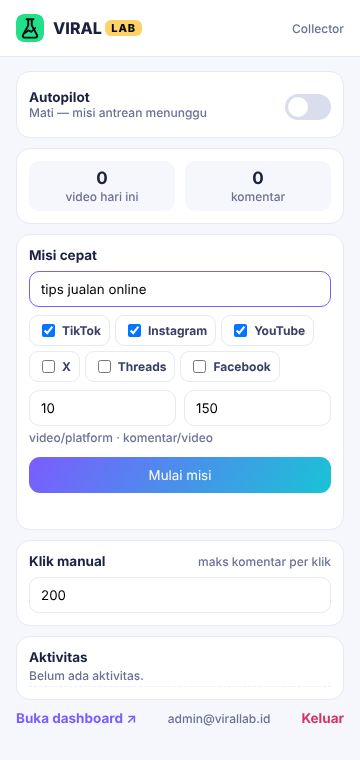
- Dari popup extension (Misi cepat) atau dari web (🤖 Autopilot), isi kata kunci, misalnya tips jualan online.
- Centang platform yang mau diriset.
- Atur video per platform dan komentar per video. Untuk awal, cukup 3–5 video dan 100 komentar.
- Klik Mulai misi. Kalau dari web, nyalakan saklar Autopilot di popup extension.
Saat Autopilot berjalan
- Jendela Chrome baru terbuka dan bekerja sendiri. Biarkan, jangan ditutup. Kamu tetap bisa memakai jendela lain.
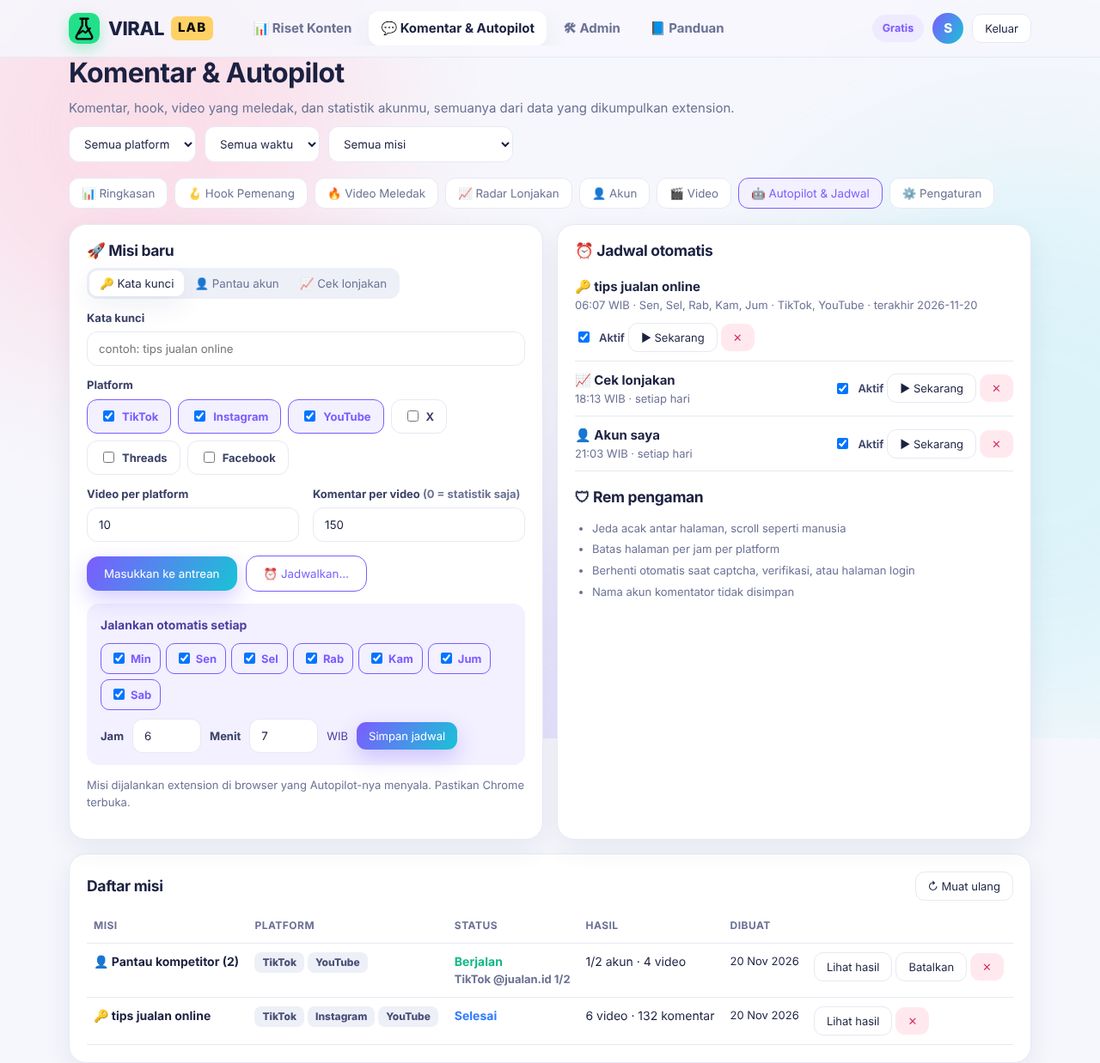
- Progres terlihat di popup (mis. TikTok 3/5) dan di tabel Daftar misi di web.
- Misi diambil berurutan sesuai antrean. Kalau Chrome ditutup, misi lanjut dari platform terakhir saat Autopilot dinyalakan lagi.
Tiga jenis misi
| Jenis | Yang dikerjakan | Cocok untuk |
|---|---|---|
| 🔑 Kata kunci | Mencari video teratas untuk kata kunci, membuka satu per satu, membaca komentar dan transkrip | Riset ide dan pertanyaan penonton |
| 👤 Pantau akun | Membuka halaman profil akun di tab Akun dan mencatat statistik video terbarunya | Target FYP akunmu sendiri dan memantau kompetitor |
| 📈 Cek lonjakan | Membuka ulang video yang baru dikumpulkan untuk mencatat views terbaru | Mengisi Radar Lonjakan |
Jadwal otomatis
Isi form misi seperti biasa, lalu klik ⏰ Jadwalkan…. Pilih hari dan jam (WIB), lalu klik Simpan jadwal. Server akan memasukkan misinya ke antrean pada jam itu. Selama Chrome terbuka dan Autopilot menyala, extension langsung mengerjakannya.
Rem pengaman bawaan
| Aturan | Gunanya |
|---|---|
| Jeda acak 6–18 detik antar video, scroll bertahap | Gerak seperti manusia, tidak seperti robot |
| Maksimal 30 video per jam per platform | Mencegah akun ditandai karena terlalu aktif. Saat batas tercapai, Autopilot jeda sendiri lalu lanjut |
| Berhenti saat muncul captcha, verifikasi, atau halaman login | Kamu menyelesaikannya manual, lalu nyalakan Autopilot lagi |
| Video atau platform yang gagal 3× dilewati | Misi tidak macet di satu tempat |
Nama akun komentator diganti @… | Hanya isi komentar yang disimpan |
7Membaca hasil
Semua komentar masuk ke halaman 💬 Komentar & Autopilot → 📊 Ringkasan dan dipilah otomatis.
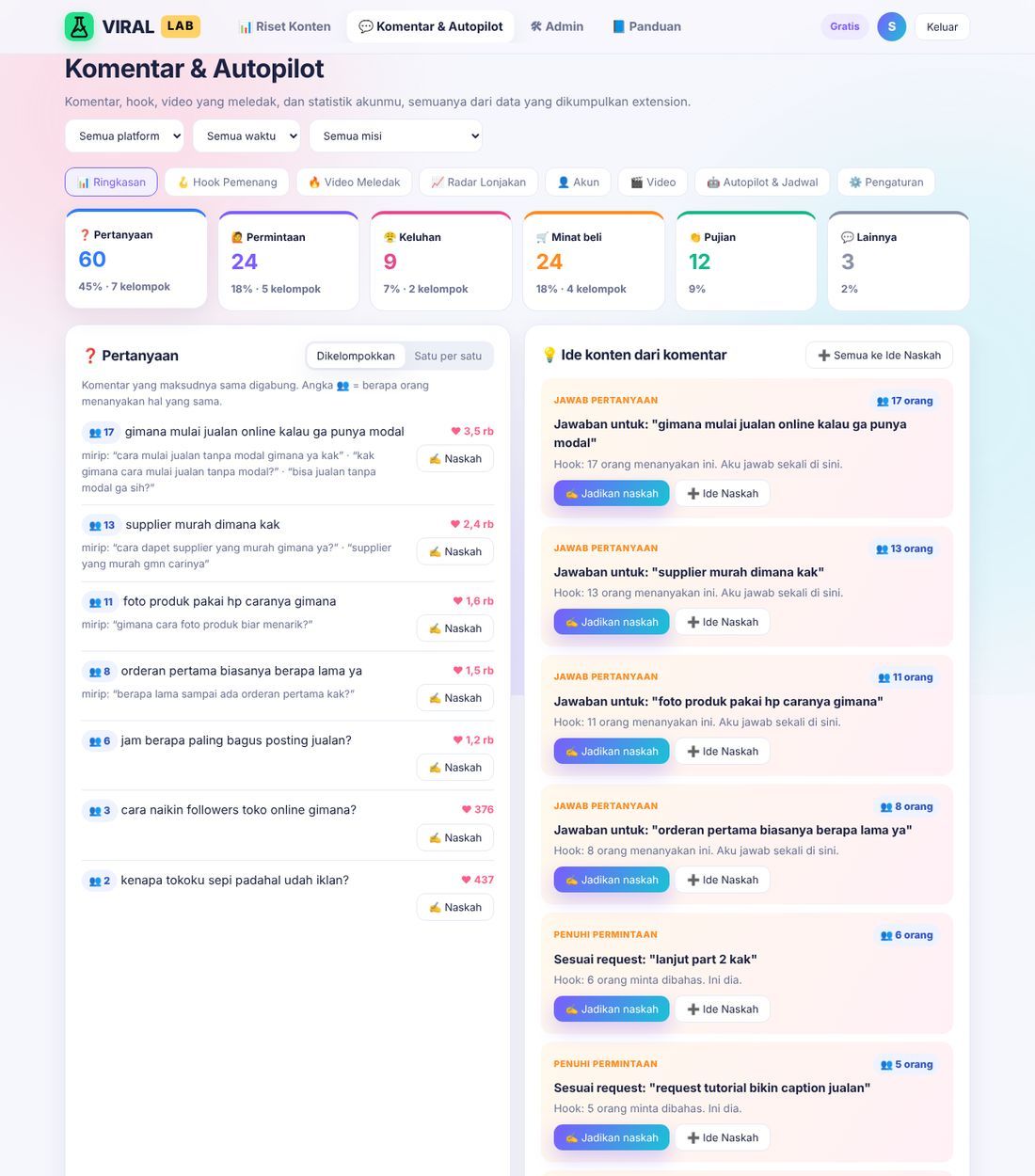
| Kategori | Contoh | Dipakai untuk |
|---|---|---|
| ❓ Pertanyaan | "gimana cara mulai tanpa modal?" | Video jawaban dan tutorial. Paling bernilai. |
| 🙋 Permintaan | "bahas dong part 2" | Konten lanjutan yang sudah ditunggu |
| 😤 Keluhan | "udah iklan tapi sepi" | Konten solusi dan "kesalahan yang sering terjadi" |
| 🛒 Minat beli | "harganya berapa? link?" | Konten afiliasi, review, dan jualan |
| 👏 Pujian | "daging banget" | Bukti sosial dan tanda gaya konten yang disukai |
Komentar yang dikelompokkan
Komentar yang maksudnya sama digabung jadi satu kelompok, misalnya "cara mulai tanpa modal?", "gimana mulai jualan kalau ga punya modal", dan "bisa jualan tanpa modal ga sih?". Angka 👥 menunjukkan berapa orang yang menyampaikan hal serupa. Kelompok dengan angka terbesar adalah prioritas konten. Klik Satu per satu untuk melihat komentar aslinya tanpa dikelompokkan.
- Klik kartu kategori untuk berganti kategori (pertanyaan, permintaan, keluhan, dan seterusnya).
- Filter di kanan atas: platform, rentang waktu (24 jam/7 hari/30 hari), dan misi tertentu.
- Tab 🎬 Video → Buka untuk membedah satu video: statistik, semua komentar per kategori, dan ide kontennya.
- ⬇ Unduh semua komentar (CSV) untuk diolah di Excel/Google Sheets.
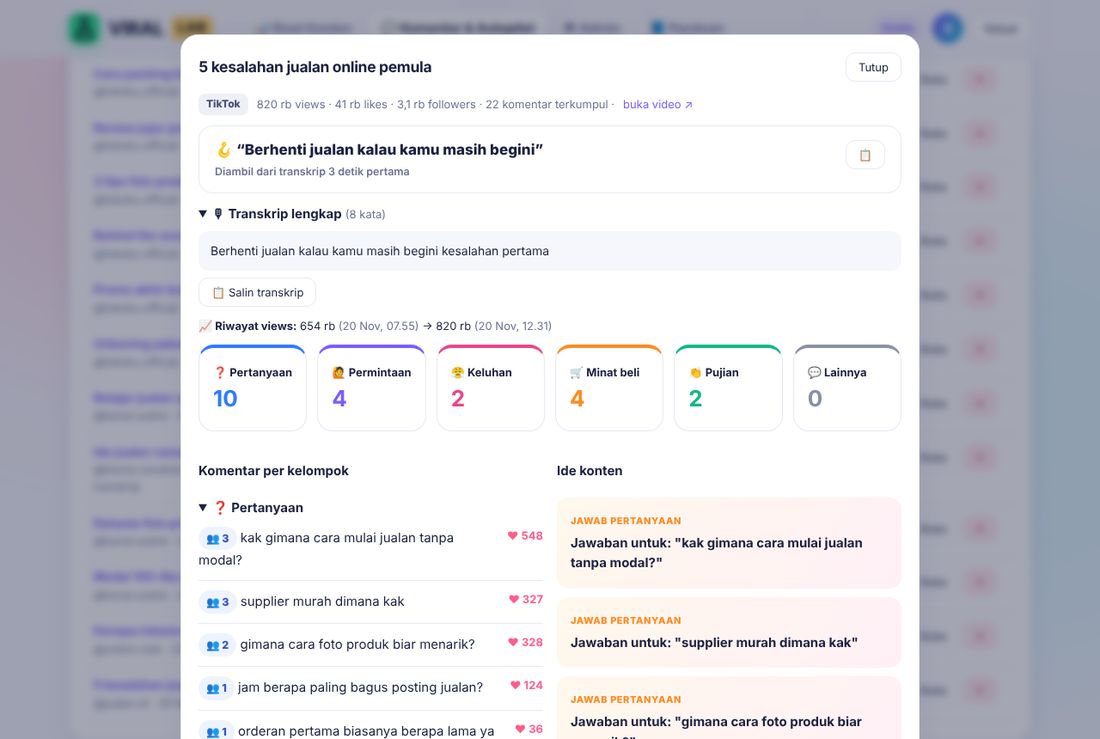
8Dari komentar jadi naskah
Setiap kelompok komentar dan setiap ide punya tombol ✍️ Naskah / ✍️ Jadikan naskah.
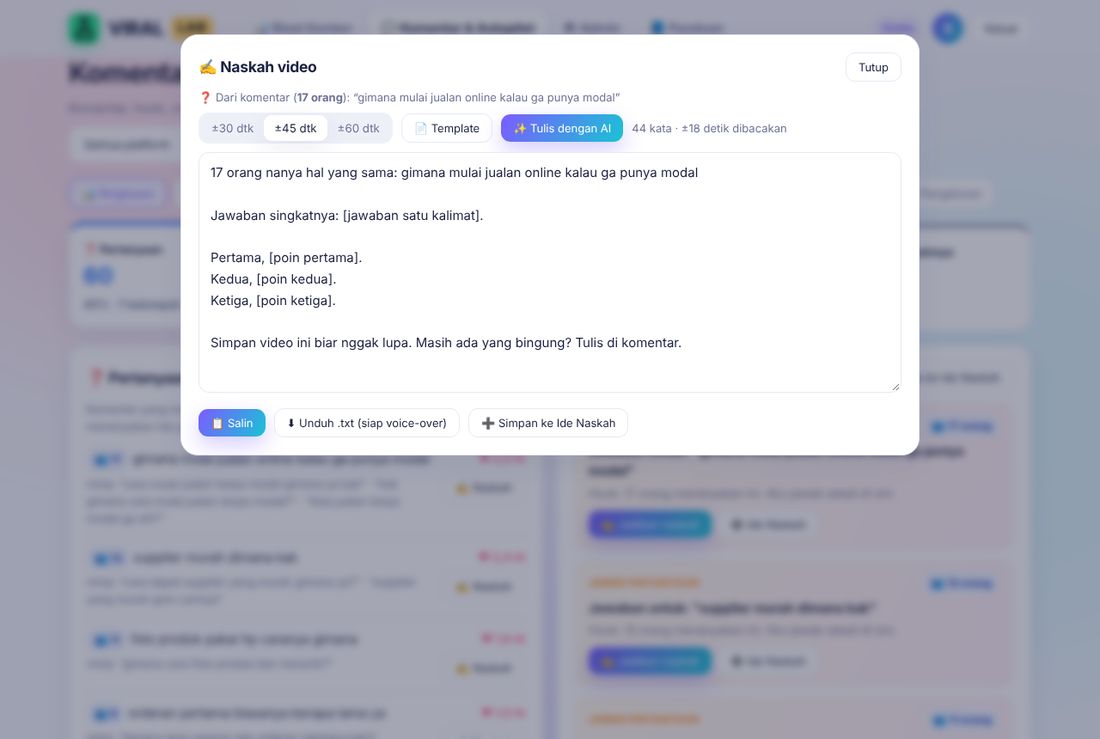
- Pilih durasi: ±30, ±45, atau ±60 detik. Perkiraan jumlah kata dan durasi baca muncul di sebelahnya.
- 📄 Template (tanpa AI): kerangka naskah langsung jadi. Isi bagian dalam kurung siku
[ … ]dengan materimu. - ✨ Tulis dengan AI (butuh Gemini API key): naskah lengkap ditulis otomatis, dengan pola hook meniru video yang sedang meledak di Bank Hook. Bagian yang perlu dicek ditandai
[cek data]. - Klik ⬇ Unduh .txt untuk file yang siap ditempel ke voice-over (ElevenLabs atau aplikasi voice-over lain), atau ➕ Simpan ke Ide Naskah supaya masuk ke Aplikasi Riset.
9Hook Pemenang
Kumpulan kalimat pembuka dari semua video yang sudah dikumpulkan, diurutkan dari skor ledakan tertinggi.
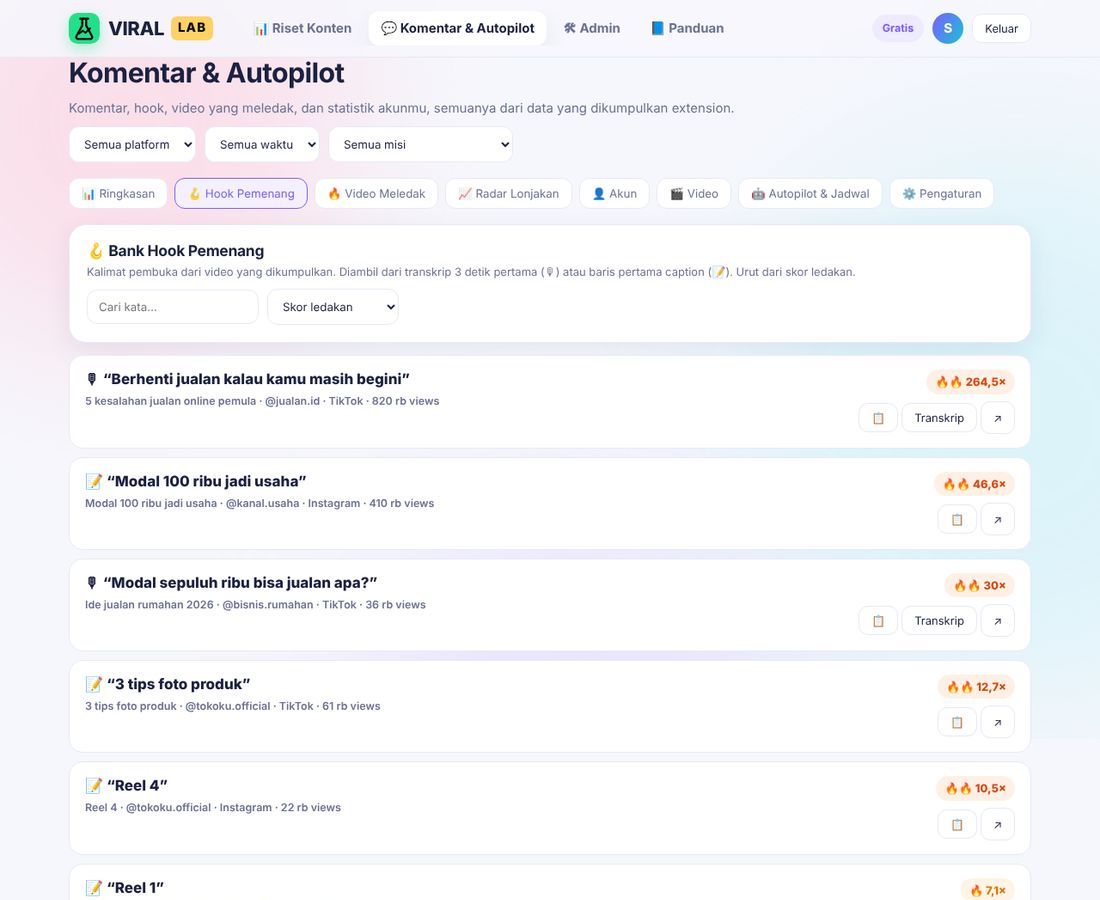
- Cari kata tertentu di kolom pencarian, misalnya "modal", untuk melihat semua hook tentang modal.
- Klik 📋 untuk menyalin hook, atau Transkrip untuk membaca alur kalimat lengkapnya.
- Pelajari polanya, bukan kalimatnya. Contohnya: larangan ("Berhenti…"), pertanyaan menohok ("Tokomu sepi?"), atau angka kecil ("Modal sepuluh ribu…").
10Video Meledak
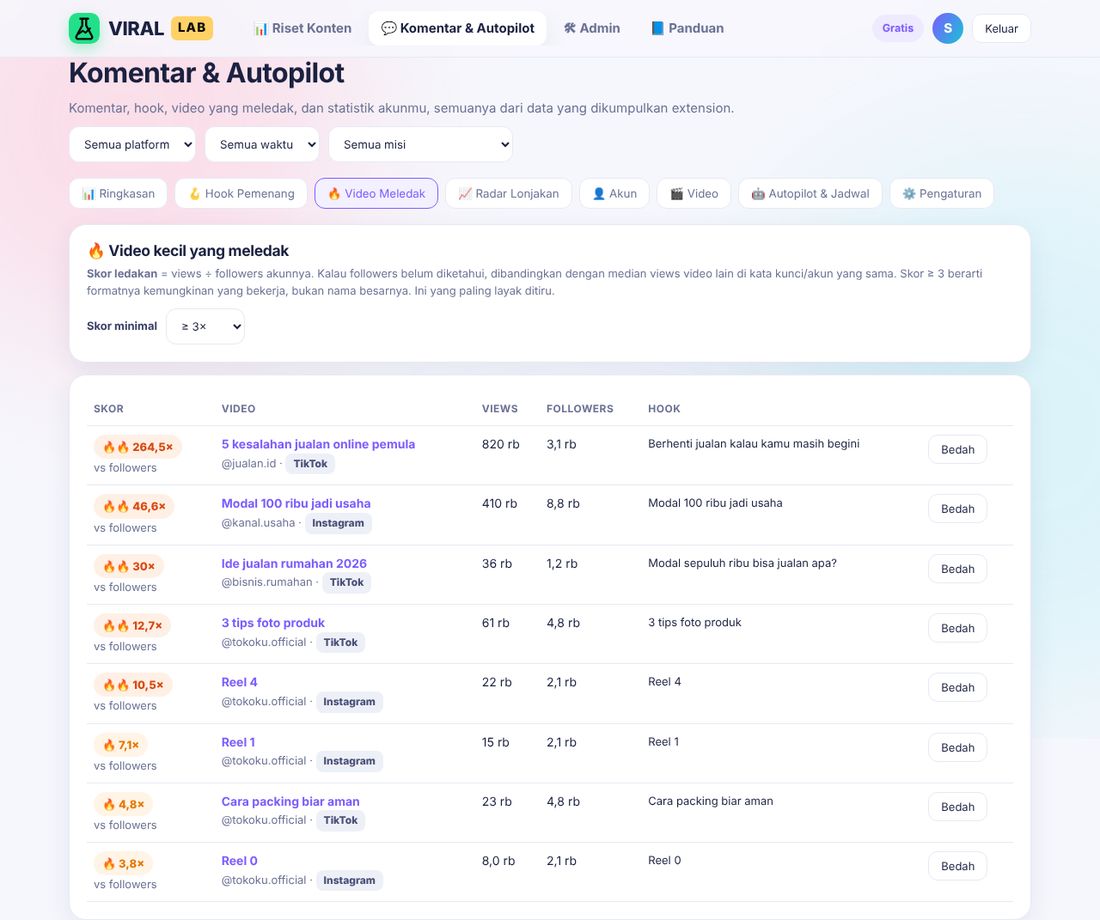
Mencari video yang views-nya jauh di atas ukuran akunnya. Ini sinyal bahwa format atau topiknya yang bekerja, bukan nama besar kreatornya.
| Skor | Artinya |
|---|---|
| < 3× | Normal untuk ukuran akunnya |
| 🔥 3–10× | Di atas rata-rata. Layak dibedah |
| 🔥🔥 ≥ 10× | Meledak. Prioritas untuk ditiru formatnya |
Skor = views ÷ followers. Kalau followers belum terbaca, dibandingkan dengan median views video lain di kata kunci atau akun yang sama (minimal 3 video).
11Radar Lonjakan
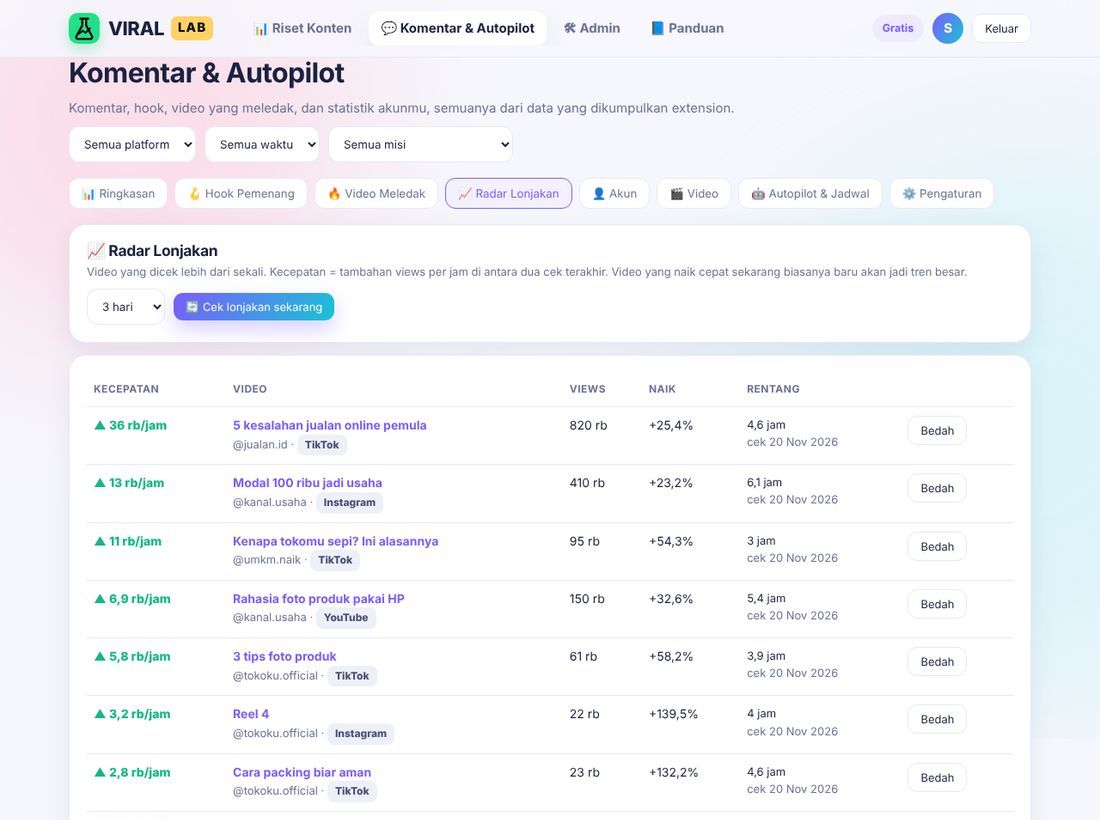
Menunjukkan video yang sedang naik cepat sekarang, sebelum jadi tren besar.
- Kumpulkan video seperti biasa (manual atau Autopilot).
- Beberapa jam kemudian, klik 🔄 Cek lonjakan sekarang, atau buat jadwal cek lonjakan harian.
- Video yang dicek dua kali atau lebih muncul di sini, diurutkan dari yang paling cepat naik.
12Akun & target FYP
Mengukur hasil kontenmu sendiri tanpa input manual, sekaligus memantau kompetitor.
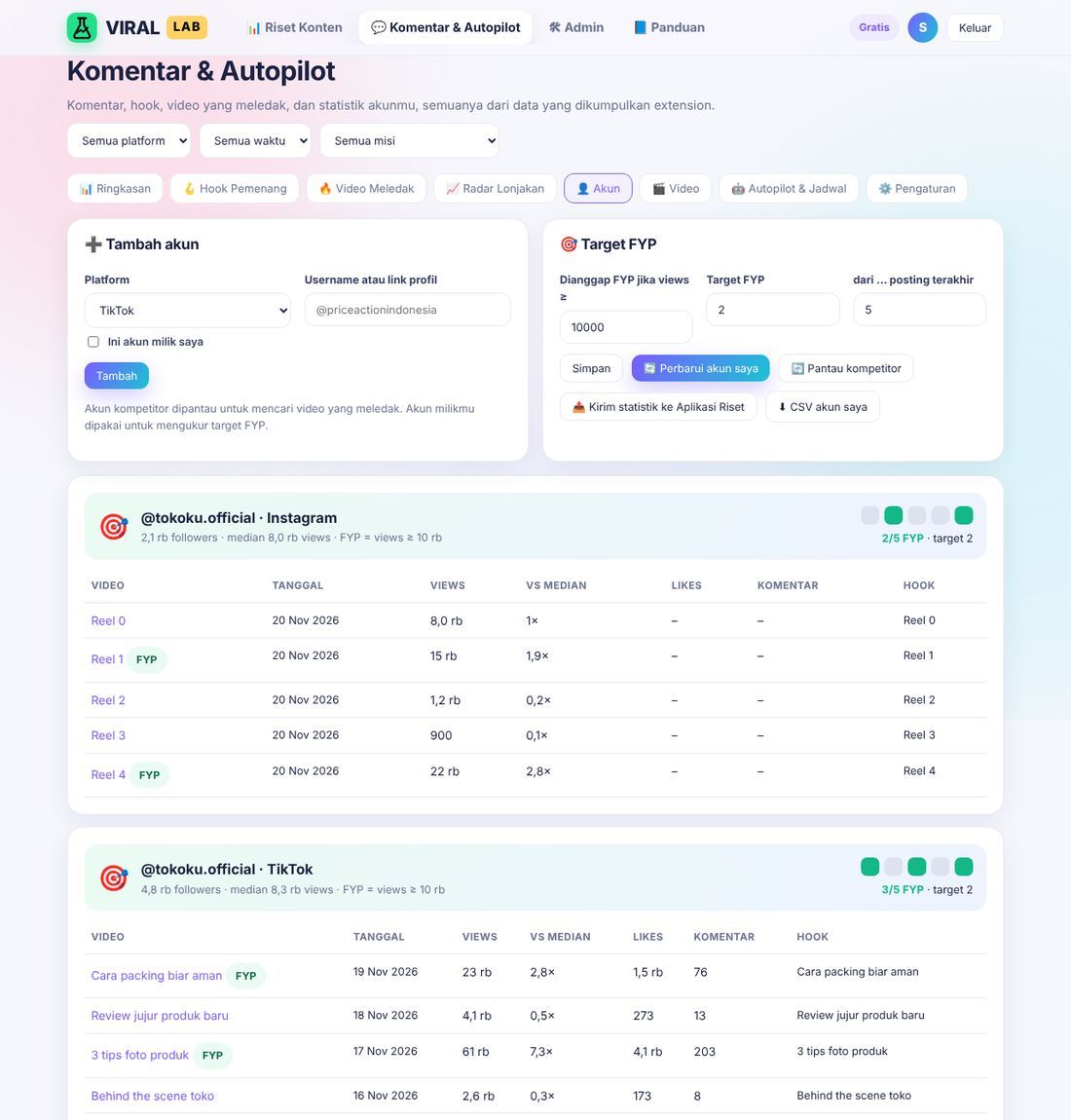
- Di tab 👤 Akun, isi platform dan username (atau tempel link profilnya). Centang Ini akun milik saya untuk akunmu sendiri.
- Atur Target FYP: batas views yang kamu anggap FYP, lalu target berapa FYP dari berapa posting terakhir (bawaan: 2 dari 5).
- Klik 🔄 Perbarui akun saya (atau buka profilmu dan klik tombol extension Simpan statistik akun).
- Kartu target menampilkan kotak hijau untuk setiap posting yang lolos FYP, ditambah tabel video dengan perbandingan terhadap median akunmu.
- 📤 Kirim statistik ke Aplikasi Riset memasukkan video akunmu ke menu Input Video, Peringkat, dan Pola di Aplikasi Riset, jadi kamu tidak perlu mengetik ulang angkanya.
- 🔄 Pantau kompetitor mencatat video terbaru semua akun kompetitor. Hasilnya otomatis ikut dinilai di Video Meledak.
13Alur kerja harian
Rutinitas yang disarankan, sekitar 15 menit per hari:
- Sekali saja: buat 3 jadwal, yaitu riset kata kunci pagi, cek lonjakan sore, dan perbarui akun saya malam.
- Buka Ringkasan dengan filter 24 jam, lalu lihat ❓ Pertanyaan dan 💡 Ide konten.
- Pilih 2–3 kelompok dengan angka 👥 terbesar. Itu yang paling banyak ditunggu penonton.
- Cek 🔥 Video Meledak dan 📈 Radar: format apa yang sedang bekerja? Ambil pola hook-nya dari 🪝 Hook Pemenang.
- Klik ✍️ Naskah pada kelompok terpilih, lalu unduh .txt untuk voice-over.
- Ambil frasa yang sering muncul untuk judul dan caption, karena itulah bahasa penontonmu.
- Setelah diposting, biarkan jadwal Perbarui akun saya mencatat hasilnya, lalu cek kartu Target FYP di tab Akun.
14Telegram & AI (opsional)
✈️ Laporan Telegram
- Di Telegram, chat @BotFather → ketik
/newbot→ ikuti langkahnya, lalu salin token. - Kirim pesan apa saja ke bot barumu (wajib, supaya bot boleh membalas).
- Cari Chat ID: chat @userinfobot, angka "Id" itulah Chat ID-mu.
- Isi token dan Chat ID di Pengaturan → Laporan Telegram, lalu klik Simpan & tes.
Setiap misi selesai, pertanyaan teratas dan ide konten dikirim ke Telegram.
✨ Ringkasan AI (Gemini)
- Buka aistudio.google.com, login dengan akun Google, lalu buat API key (ada kuota gratis).
- Tempel di Pengaturan → AI opsional. Kolom model boleh dikosongkan.
- Di Ringkasan, klik Ringkas dengan AI.
API key hanya disimpan di browser itu, tidak dikirim ke server Viral Lab.
15Panel Admin
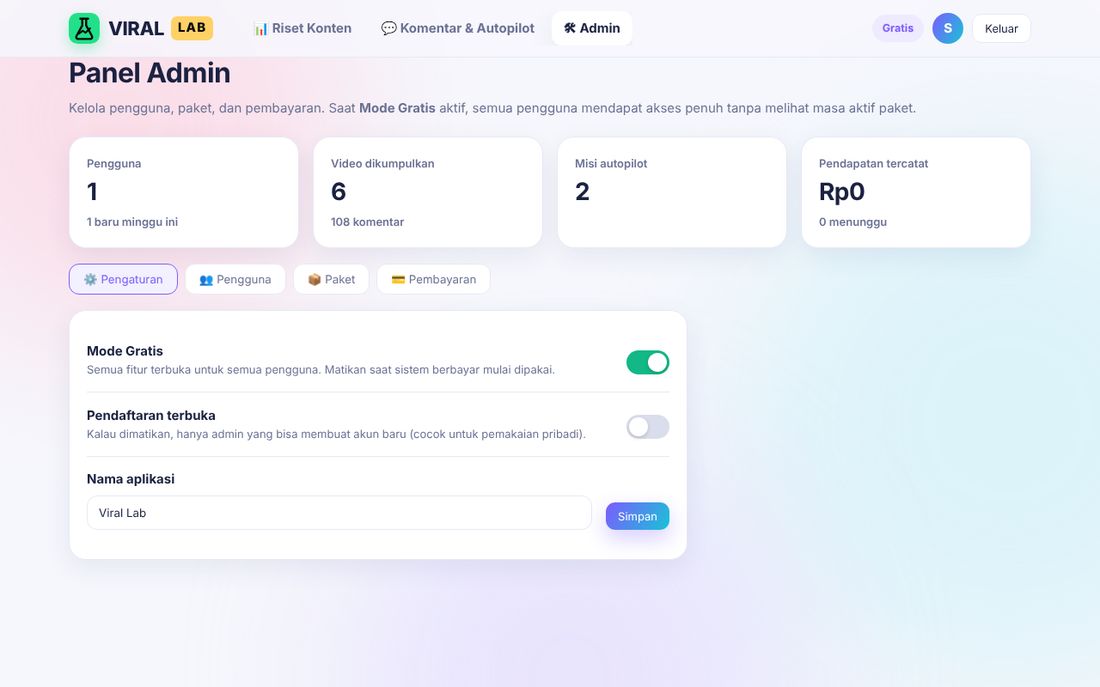
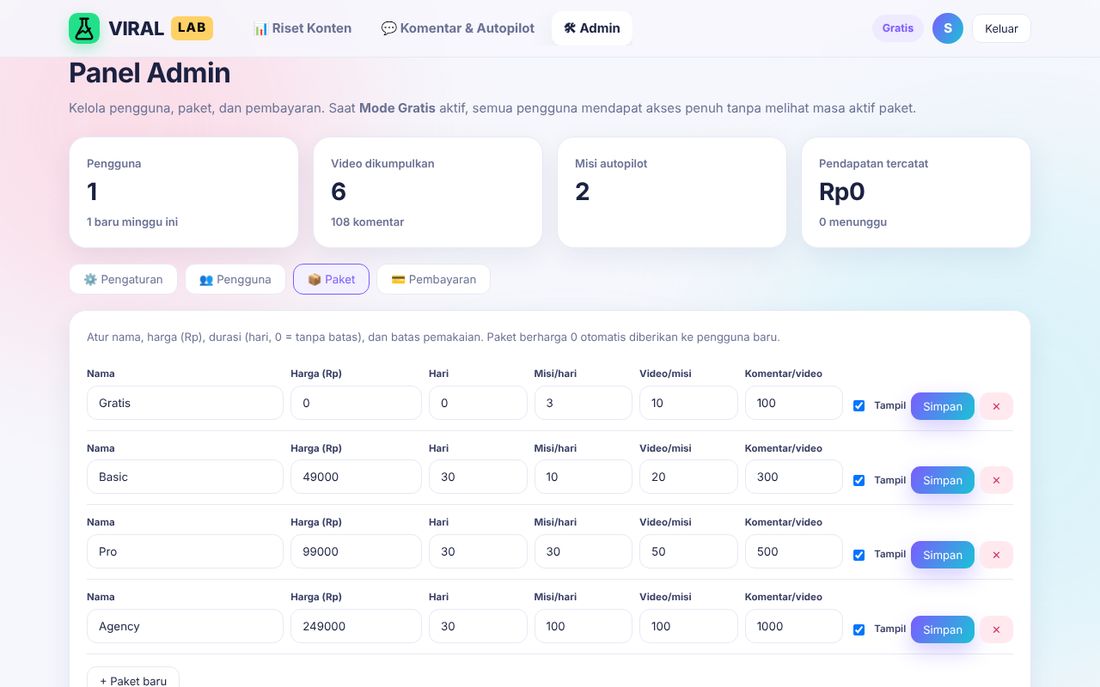
Hanya terlihat oleh admin, di menu 🛠 Admin.
| Tab | Yang bisa dilakukan |
|---|---|
| ⚙️ Pengaturan | Mode Gratis: selama menyala, semua pengguna mendapat akses penuh tanpa melihat masa aktif paket. Pendaftaran terbuka: matikan untuk mode pribadi. |
| 👥 Pengguna | Tambah pengguna (password sementara dibuat otomatis), ubah peran, pilih paket, perpanjang +30 hari/+1 tahun, nonaktifkan, reset password, hapus. |
| 📦 Paket | Ubah nama, harga, durasi, dan batas (misi/hari, video/misi, komentar/video). Paket berharga 0 otomatis diberikan ke pengguna baru. |
| 💳 Pembayaran | Catat transfer/QRIS secara manual. Status Lunas otomatis mengaktifkan atau memperpanjang paket pengguna. |
| 🧩 Aturan Extension | Perbaiki selector, alamat pencarian, dan batas Autopilot kalau platform mengubah tampilannya. Semua extension mengambil aturan baru otomatis tanpa pasang ulang. |
Aturan Extension (saat platform berubah)
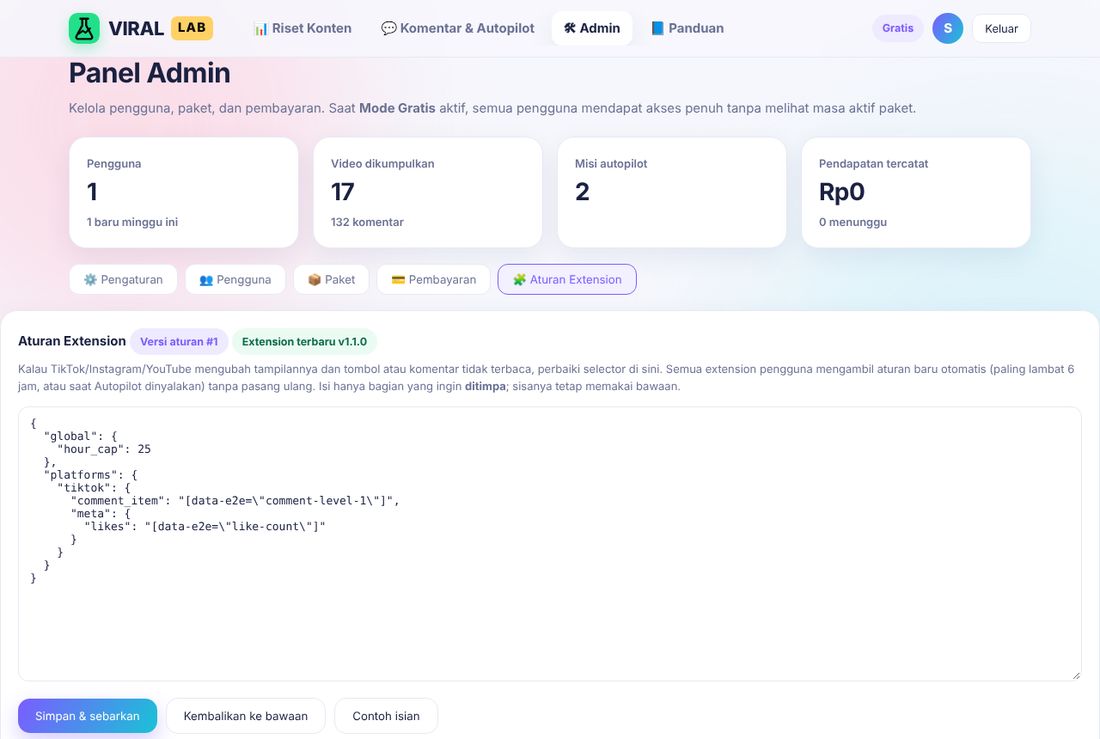
- Saat suatu platform berhenti terbaca, buka videonya di Chrome → klik kanan bagian komentar → Inspect, lalu cari atribut yang stabil (misalnya
data-e2e="…"). - Tulis selector barunya di editor, misalnya
{"platforms":{"tiktok":{"comment_item":"[data-e2e=\"comment-level-1\"]"}}}. - Klik Simpan & sebarkan. Nomor versi aturan naik, dan popup extension menampilkan aturan #… yang baru.
16Cadangan & pembaruan
- Lokasi data:
server/data/virallab.db(localhost) atau/opt/virallab/server/data/virallab.db(VPS). Satu file ini berisi semua akun, komentar, dan data riset. - Cadangan otomatis VPS: jalankan
crontab -elalu tambahkan0 3 * * * bash /opt/virallab/deploy/cadangkan.sh. Cadangan disimpan 14 hari di/root/virallab-backup. - Cadangan localhost: salin file
virallab.dbke tempat aman sesekali, saat aplikasi sedang tidak berjalan. - Update versi: localhost cukup timpa folder kecuali
server/data. VPS cukup upload versi baru lalu jalankanpasang-vps.shlagi. Data dan.envtidak tersentuh. - Update extension: timpa folder extension dengan versi baru, lalu klik tombol ↻ di
chrome://extensions.
17Masalah umum
Tombol "Kumpulkan ke Viral Lab" tidak muncul
Pastikan kamu membuka halaman satu video (bukan beranda atau profil), lalu muat ulang halamannya. Cek juga apakah extension aktif di chrome://extensions.
Komentar terkumpul 0 atau sedikit sekali
Beberapa platform hanya menampilkan komentar kalau kamu login di situsnya. Bisa juga tampilan platform baru saja berubah. Coba scroll kolom komentar sebentar secara manual, lalu klik tombolnya lagi. Kalau tetap 0, kirim screenshot ke pengembang supaya extension diperbarui.
Extension: "Server tidak bisa dihubungi"
Untuk localhost, pastikan jendela hitam Viral Lab masih terbuka dan alamatnya http://127.0.0.1:3000. Untuk VPS, pastikan alamatnya diawali https:// dan bisa dibuka di browser.
Autopilot berhenti sendiri
Lihat catatan di Daftar misi atau di bagian Aktivitas di popup. Biasanya karena captcha atau halaman login. Buka jendela Autopilot, selesaikan, lalu nyalakan saklar Autopilot lagi. Kalau tertulis "jeda batas per jam", tunggu saja, nanti lanjut sendiri.
Muncul "Data di perangkat lain lebih baru"
Kamu mengubah data di dua perangkat hampir bersamaan. Pilih OK untuk memakai data server (yang terbaru), atau Batal untuk menimpa server dengan data di perangkat ini.
Lupa password
Admin bisa mengganti password pengguna di Panel Admin → Pengguna → Reset password. Kalau admin sendiri yang lupa, hubungi pengembang untuk direset langsung dari database.
Windows: file .bat langsung tertutup atau error
Klik kanan file → Run as administrator sekali. Pastikan juga ada internet saat pertama kali dijalankan. Kalau masih gagal, pasang Node.js versi LTS dari nodejs.org, lalu klik file .bat lagi.
Hook kosong / transkrip tidak ada
Transkrip hanya ada kalau videonya punya subtitle (otomatis atau dari kreator). Tanpa subtitle, hook diambil dari baris pertama caption. Video yang caption-nya kosong tidak punya hook.
Radar Lonjakan kosong
Radar butuh minimal dua kali pengecekan dengan jarak lebih dari 20 menit. Jalankan Cek lonjakan beberapa jam setelah mengumpulkan video, atau buat jadwalnya.
Followers akun tidak terbaca (skor pakai "median")
Beberapa halaman tidak menampilkan jumlah followers. Buka profil akunnya dan klik Simpan statistik akun, atau tambahkan akunnya di tab Akun lalu jalankan misi Pantau akun.
Jadwal tidak berjalan
Jadwal hanya memasukkan misi ke antrean. Yang mengerjakannya adalah extension, jadi Chrome harus terbuka dan saklar Autopilot menyala. Cek juga apakah jadwalnya dicentang Aktif.
Apakah Viral Lab menjamin FYP?
Tidak. Viral Lab membantu membaca apa yang dicari dan ditanyakan penonton supaya peluangnya lebih besar. Nilai kontennya tetap di tanganmu.